会員登録
アカウントの作成方法とログイン手順
会員登録
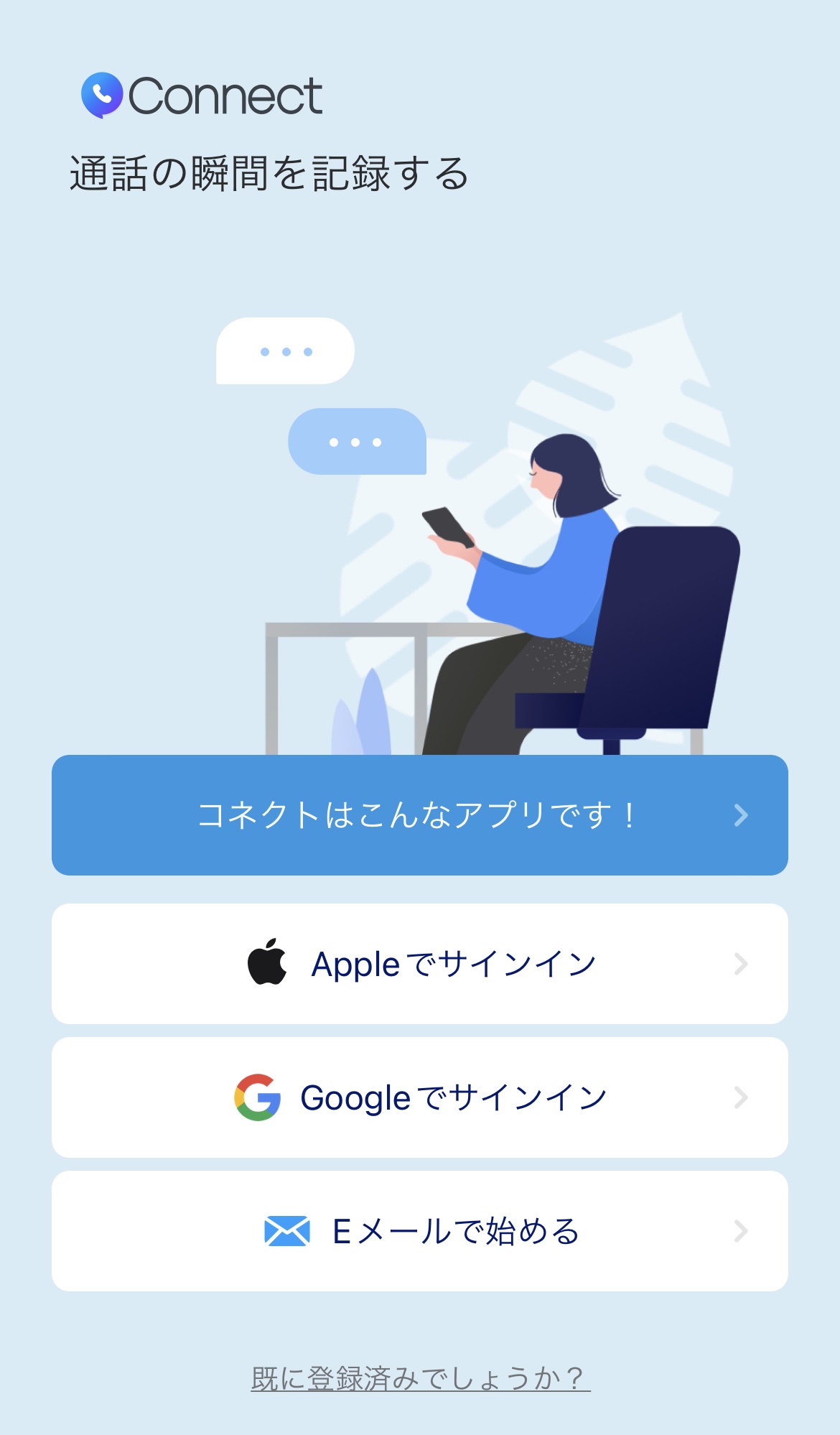
会員登録の方法は3つあります。Appleアカウントで登録、Googleアカウントで登録、Eメールで登録(Eメール認証が必要)。
既に(Eメール、Apple、Google)で会員登録された履歴がある場合、初回登録時とは別の手段で登録すると新しいアカウントが作成されます。
Eメール認証の方法
「Switch」アプリを開いて「Eメールで始める」を選択
利用規約同意・個人情報保護方針同意にし、「確認」をタップ
Eメールアカウントを認証するため、Eメールアドレスを入力
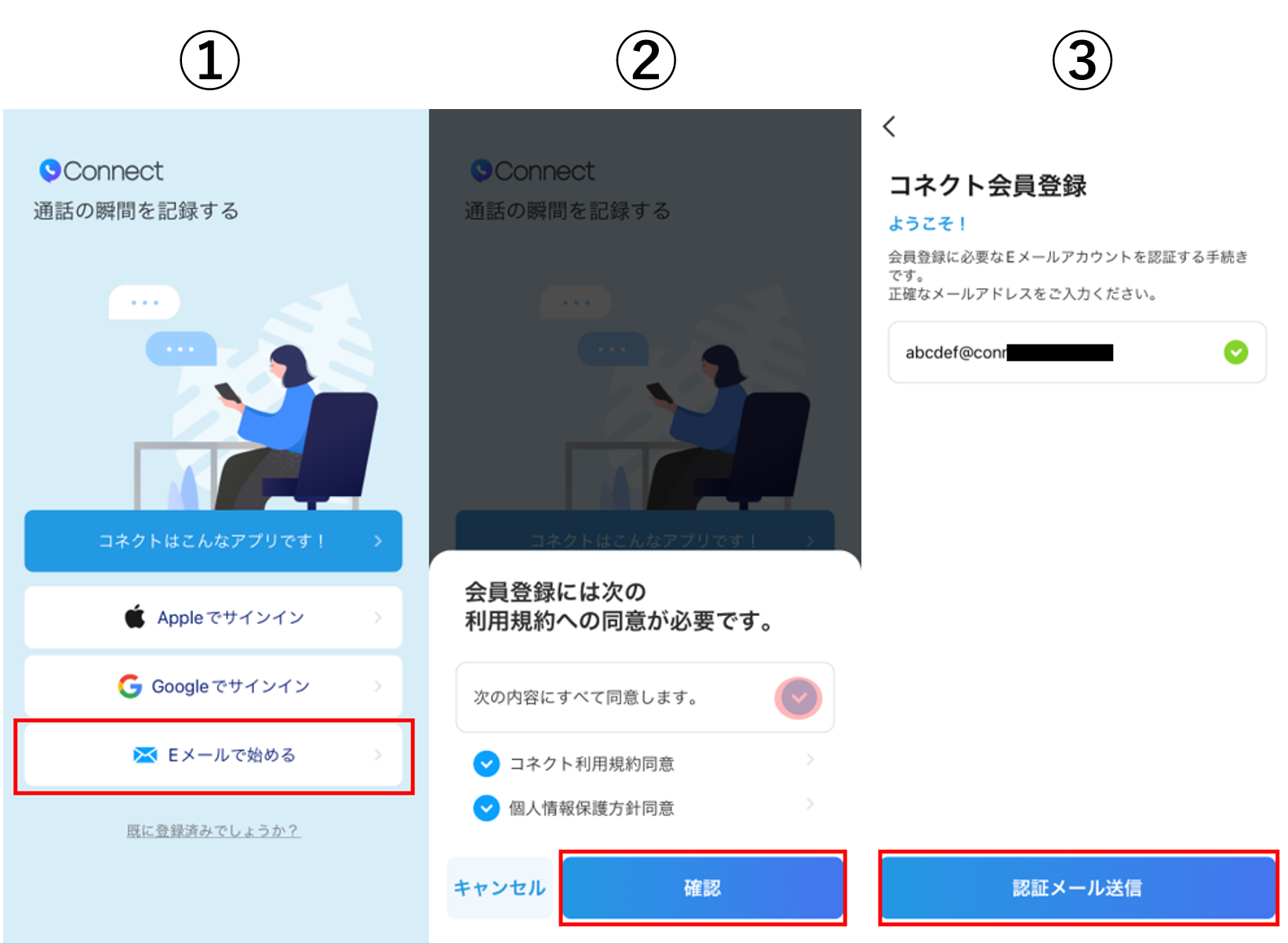
入力されたEメールアドレスに認証メールが送信される
送信された「[Switch]認証メール」を開き、「Eメール認証」をタップ
「メール認証ができました」という表示が出たら、Switchアプリに戻ります
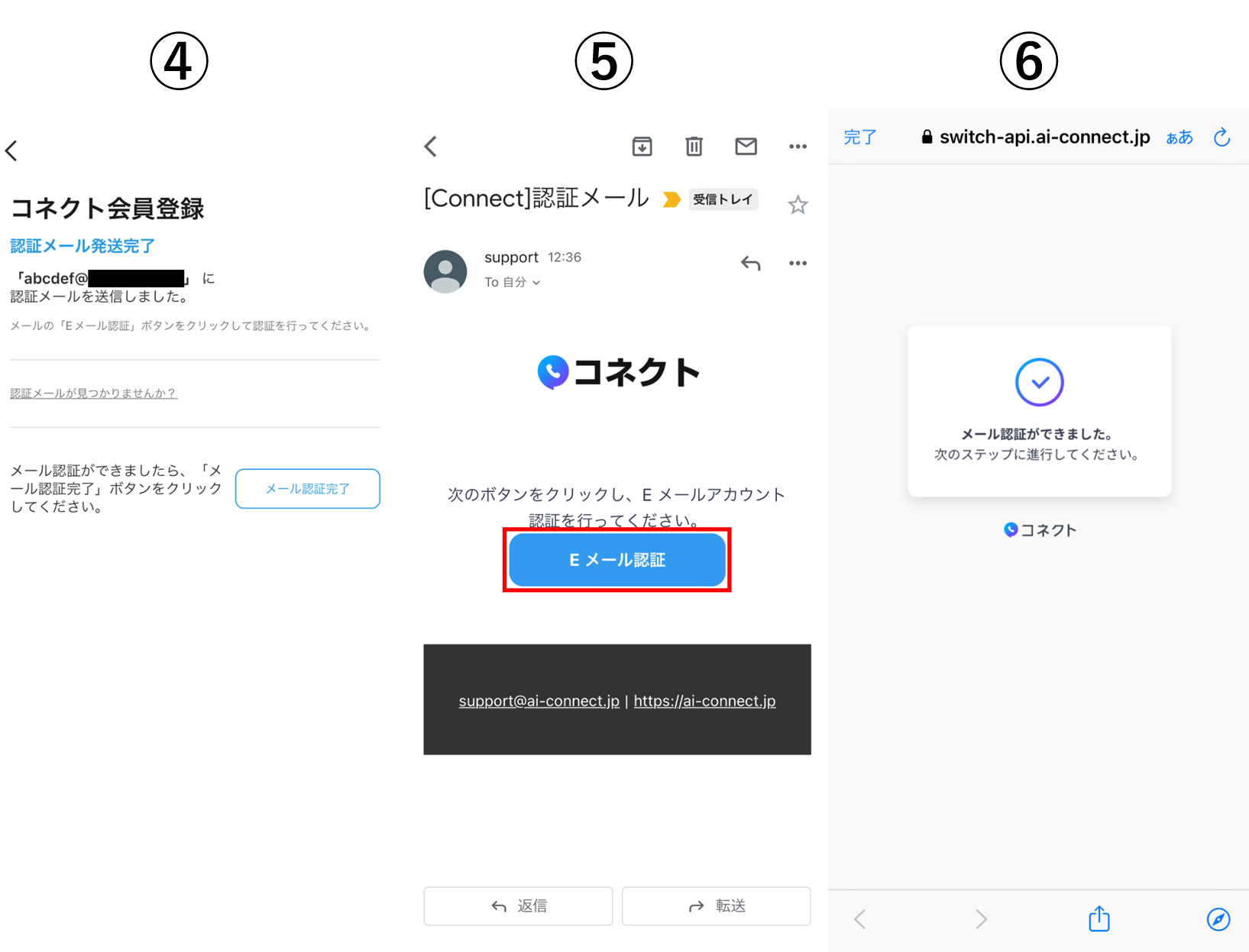
アプリに戻り、右下にある「メール認証完了」をタップ
メール認証が完了したため、次にパスワードを設定します。英文+数字の6文字以上のパスワードを2回入力し「次へ」をタップ
パスワードを入力したらEメールでの会員登録・認証が完了です
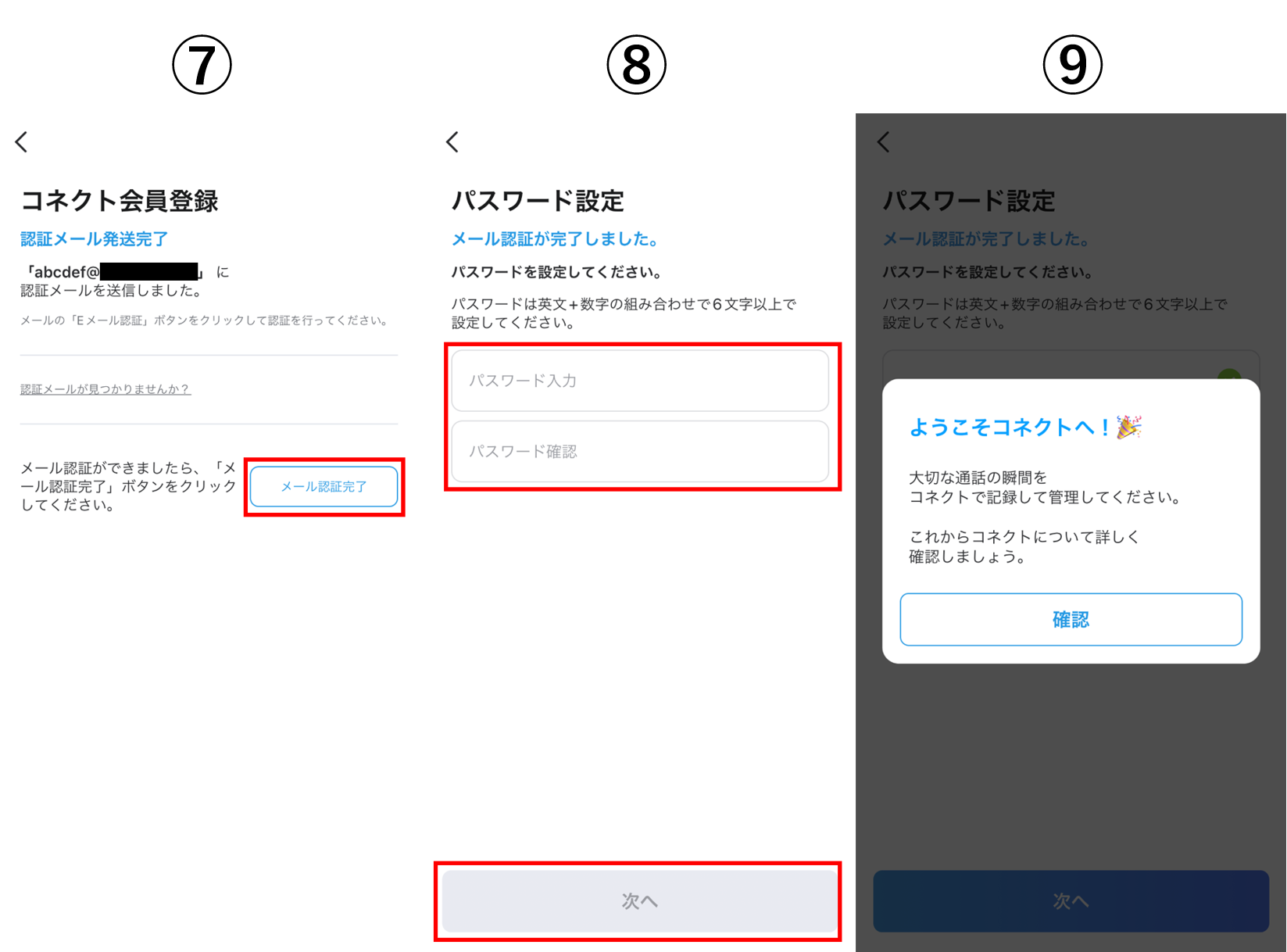
Eメールで登録した場合、登録したEメール宛てに認証メールが送信されます。[Switch]認証メール内にある認証の手続きをすると新規会員登録が完了します。
認証メールを受信しなかった場合は、迷惑メールのフォルダの確認、または別のメールアドレスでご登録をお試しください。
ログイン
既に会員登録がお済の場合、下記の方法でログインできます。
Eメールアカウント:[既に登録済みでしょうか?] > [Eメールでログイン] > 登録したメールアドレスとパスワード入力
Appleアカウント:起動時のページにある[Appleでサインイン]、または [既に登録済みでしょうか?] > [Appleでサインイン]
Googleアカウント:起動時のページにある[Googleでサインイン]、または [既に登録済みでしょうか?] > [Googleでサインイン]
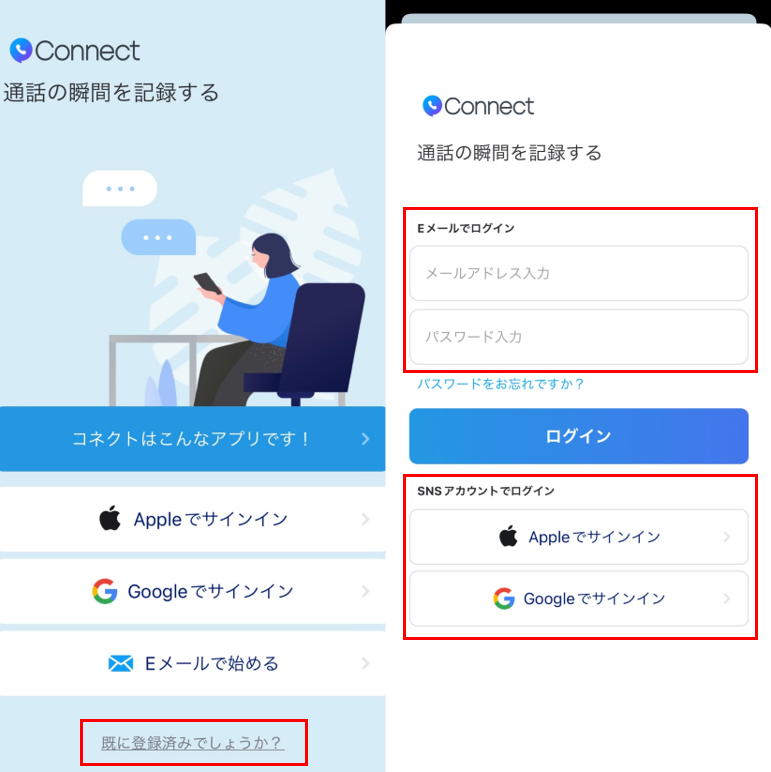
会員登録後のサービス利用方法
サブスクリプション:Switchで通話するためには、サブスクリプションが必要です。無料お試し期間14日を提供しておりますので、課金する事なく始められます。
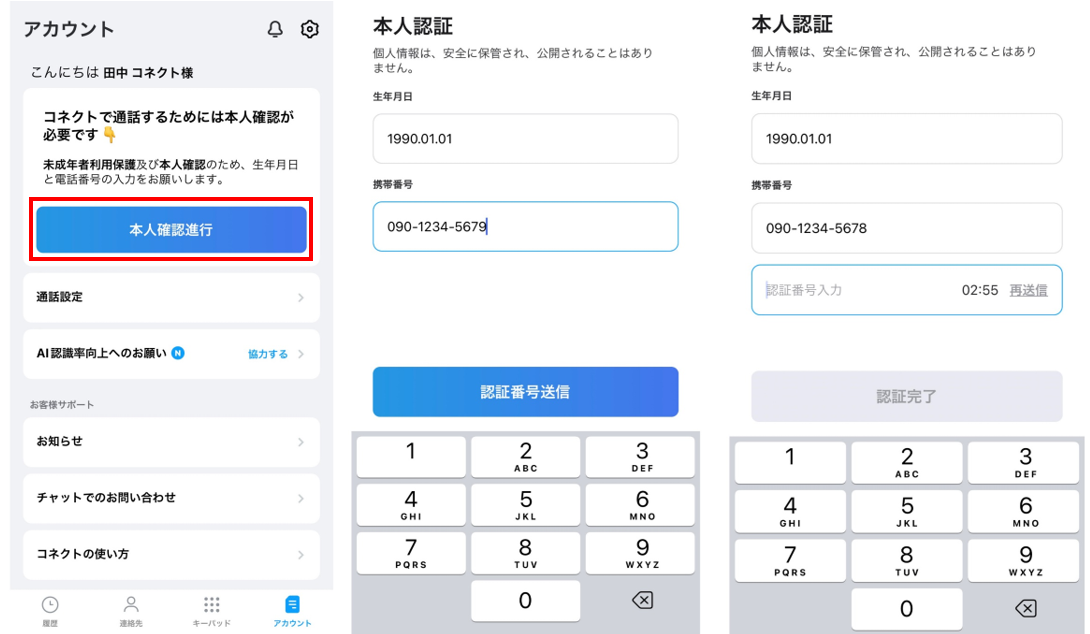
本人確認:Switchで通話するためには、電話番号での本人確認が必要です。以下の手順で本人確認を行ってください。
Switchアプリ下段にある [アカウント] → [本人確認進行]
[本人認証]のページに生年月日と携帯番号入力 → [認証番号送信]
SMSに届いた6桁の番号を入力 → [認証完了] を押して完了
会員退会
「Switch」アプリを開いて「アカウント」を選択
設定(⚙)を選択してから「会員退会」を選択
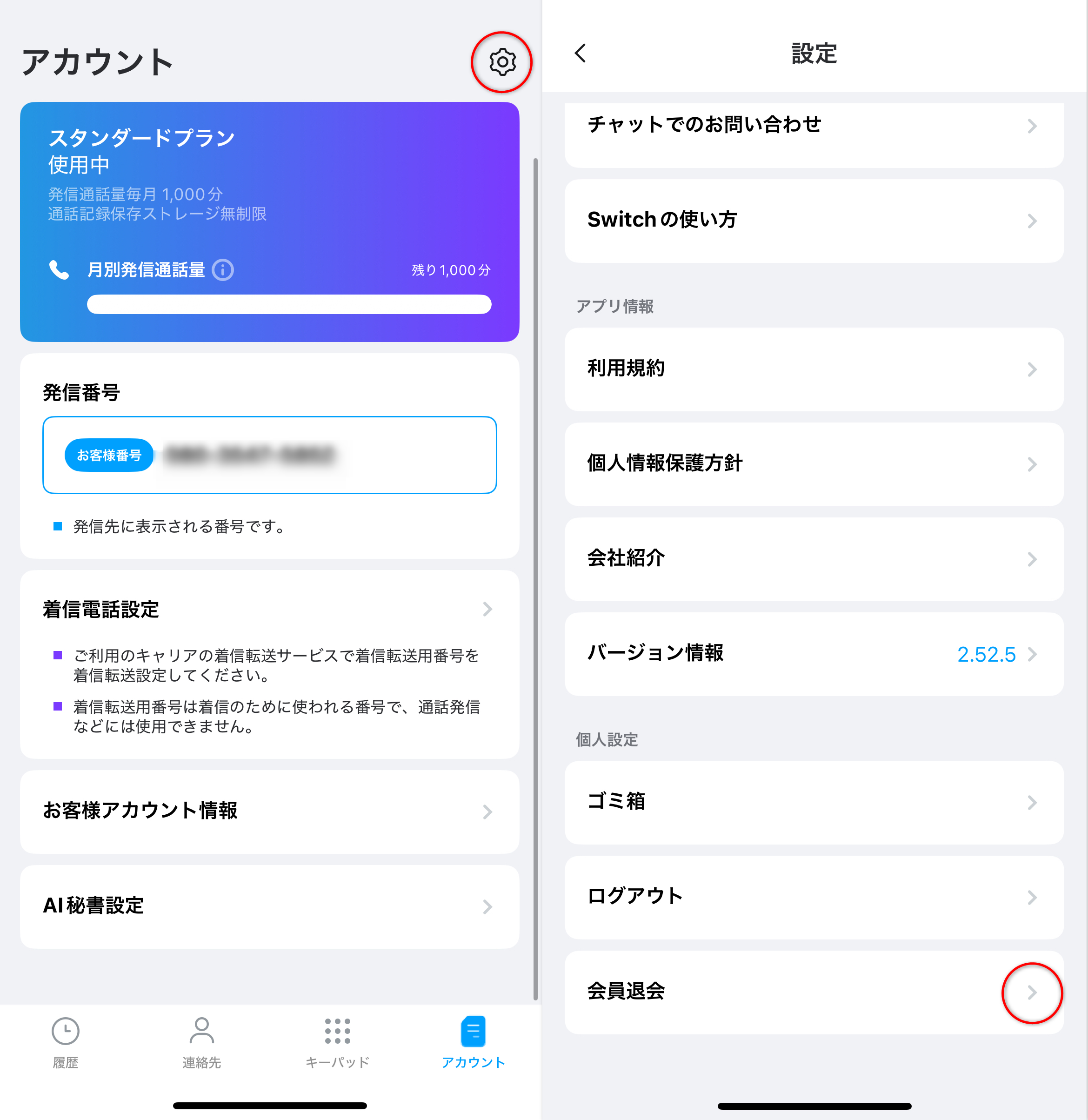
未購読の場合 → 退会理由を記入して「退会する」をタップ
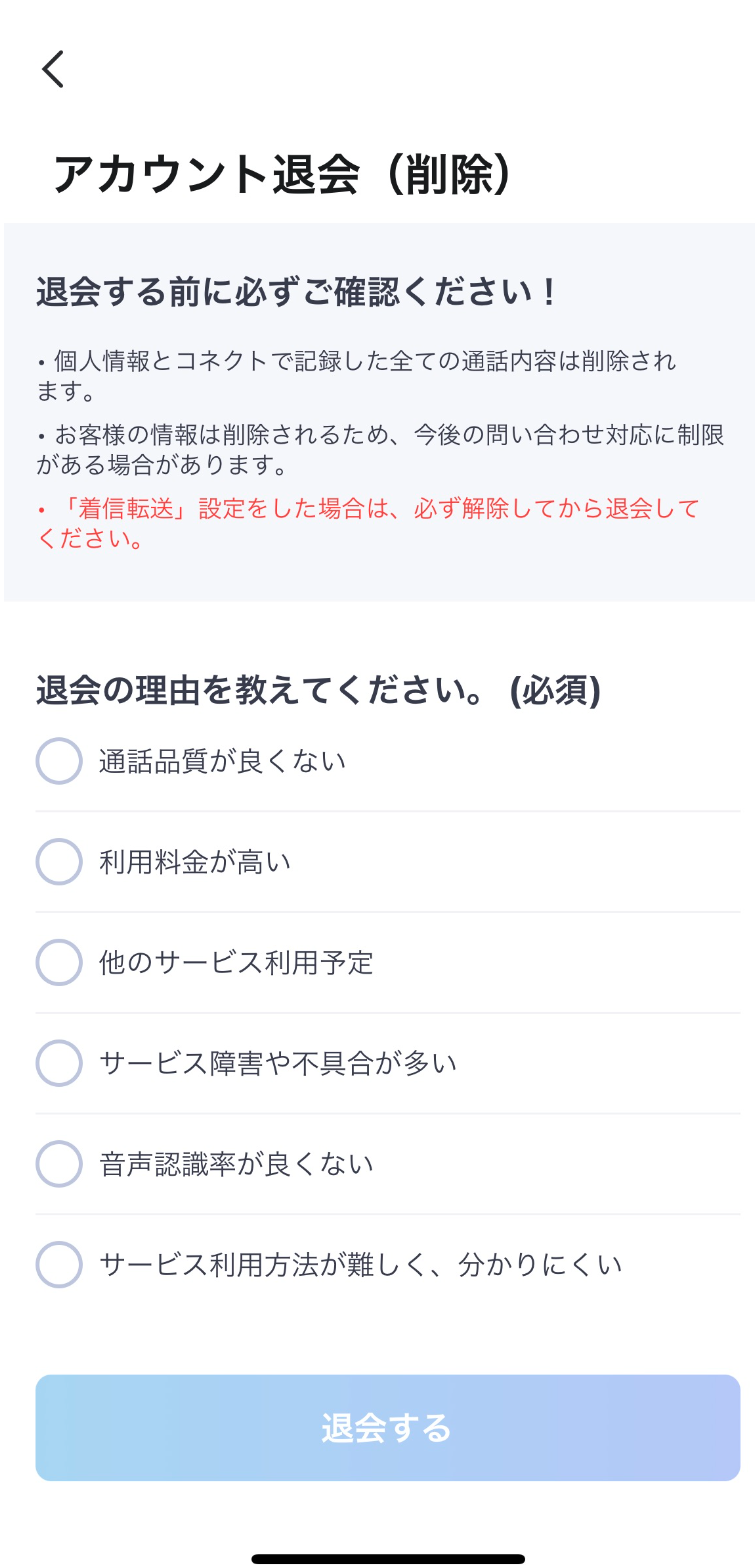
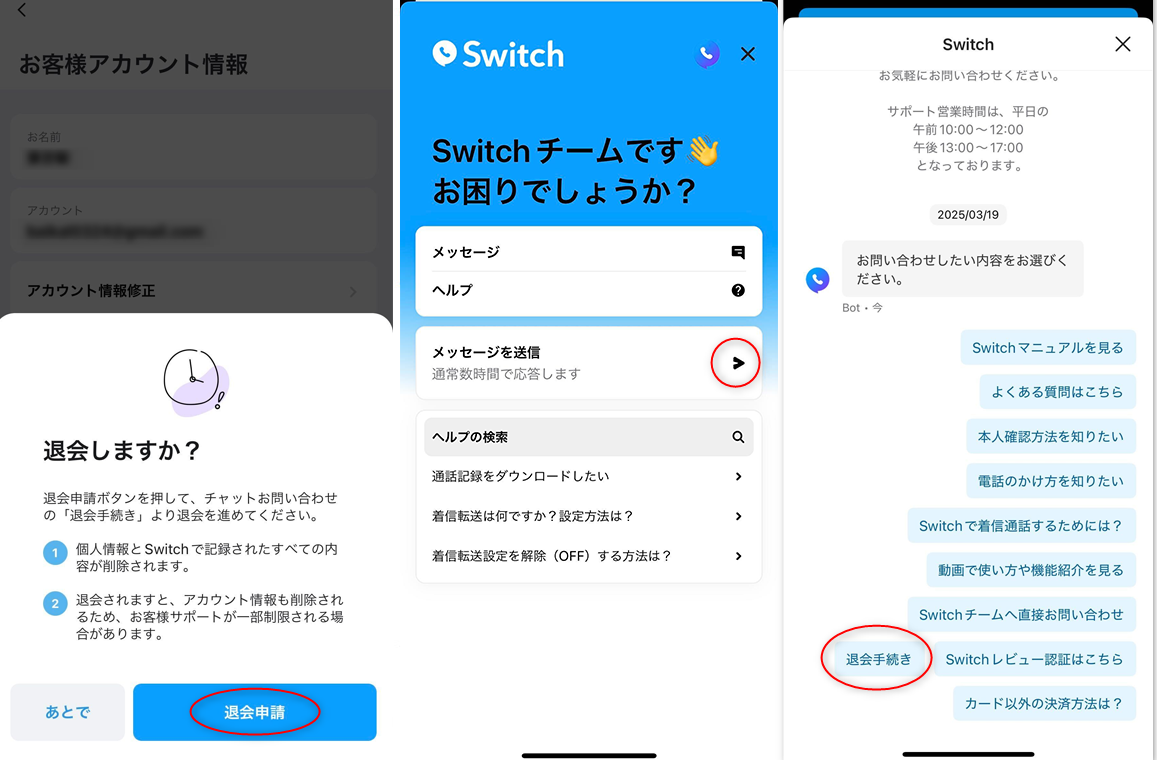
サブスクリプション中の場合 → チャットでのお問い合わせ画面に転移するので「退会手続き」を選び進めてください。
【重要事項】退会の前に必ずサブスクリプションをキャンセルしてください。