履歴
通話記録の確認、編集、共有、削除と復旧
履歴・不在着信・お気に入り
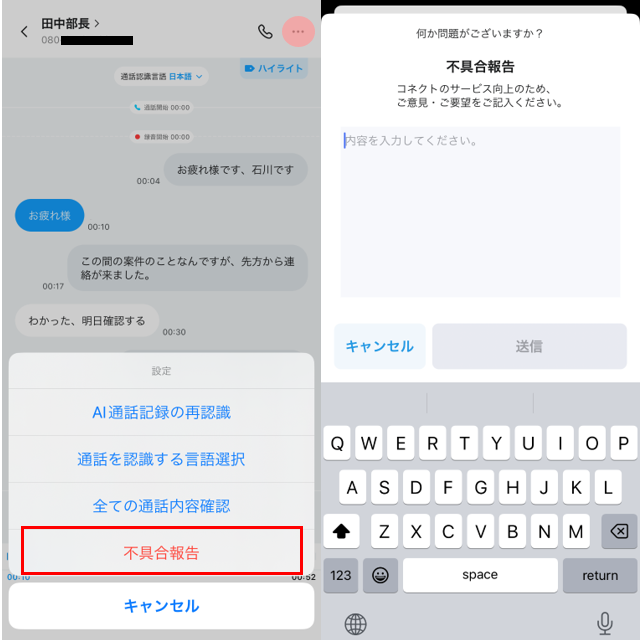
Switchを開くとまず今まで通話した相手との履歴が表示されます。
履歴のページには「全て」「不在着信」「お気に入り」の項目があります。「全て」には通話の履歴、不在着信が表示されます。「不在着信」には、受けることができなかった着信通話が表示されます。「お気に入り」には、お気に入り登録した通話記録が表示されます。
通話記録の確認
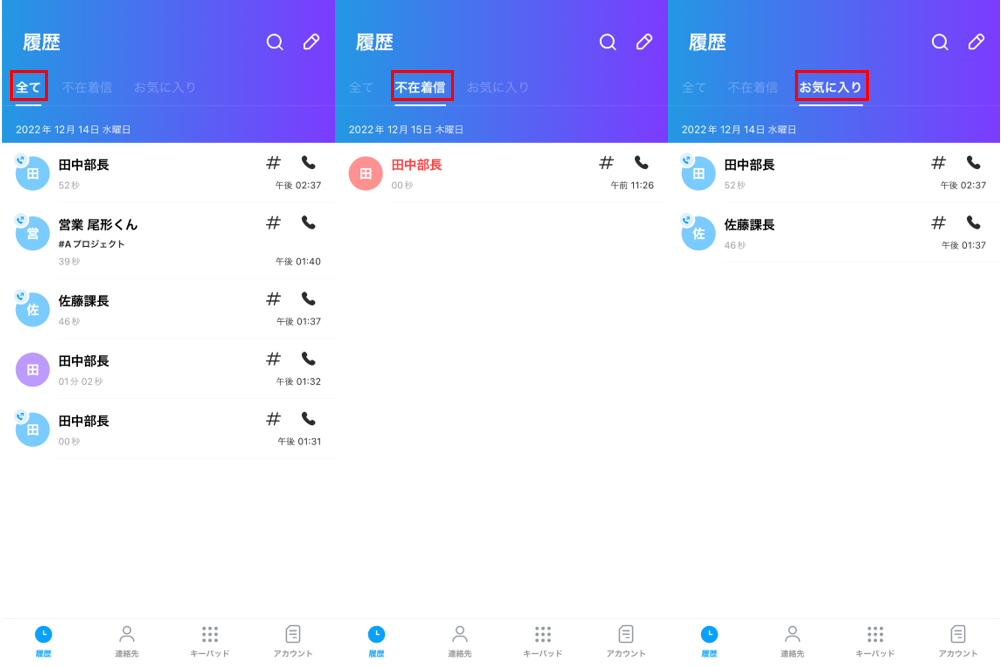
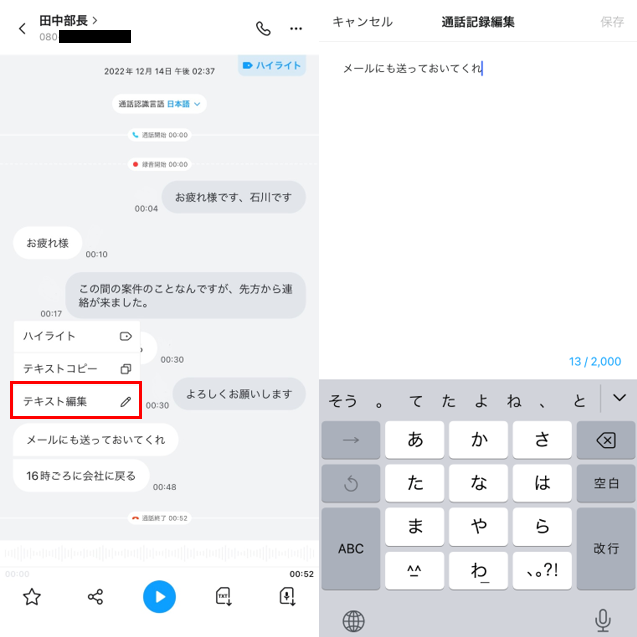
確認したい通話履歴をタップすると記録されたテキストの確認ができます。吹き出しをタップでも音声の再生ができます。吹き出しを1秒以上長押しすると「ハイライト」、「テキストのコピー」、「テキスト編集」ができます。
ハイライト機能
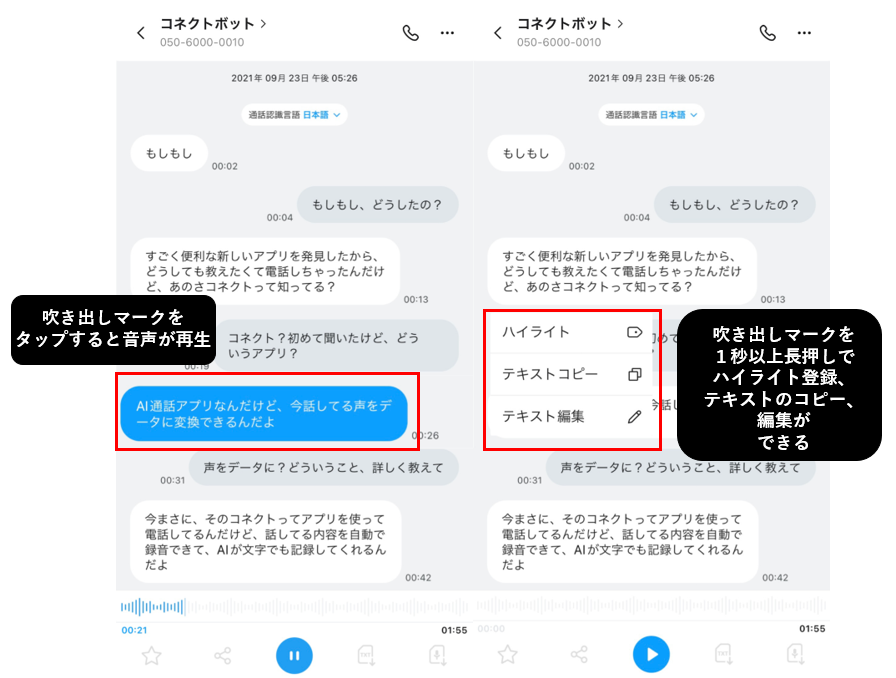
会話の重要な部分をハイライトに登録して、一覧で見ることができます。ハイライトしたい吹き出しを1秒以上長押し →「ハイライト」をタップ。通話記録の上段にある「🏷️ハイライト」をタップすると、登録した会話が一覧で見ることができます。
テキストのコピー・編集
記録されたテキストをコピー・編集することができます。コピーまたは編集したい吹き出しを1秒以上長押し → テキストコピーまたはテキスト編集をタップ。
テキストを編集しても録音された音声は変わりません。
通話タグ作成
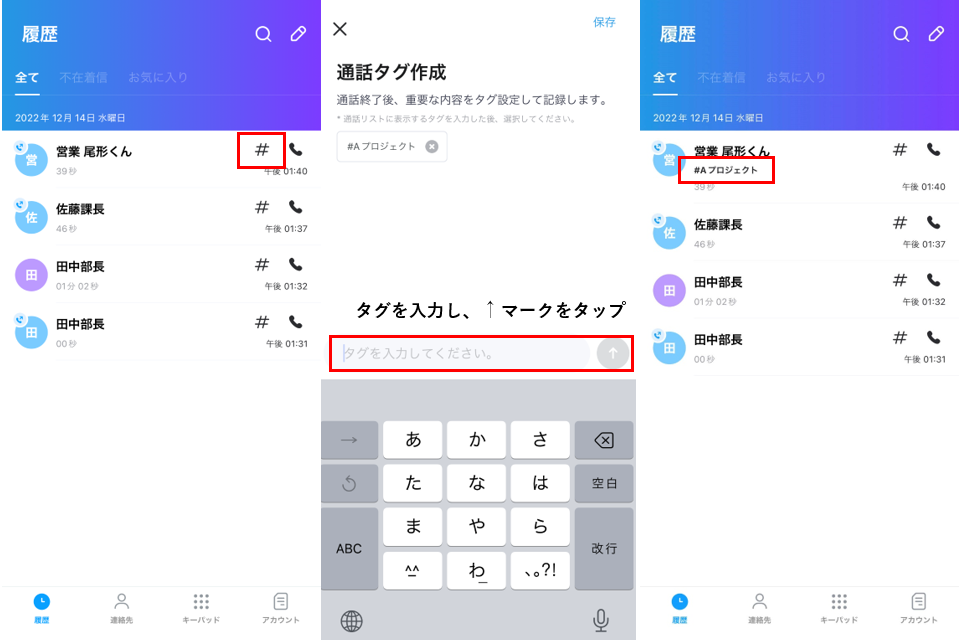
通話記録にタグをつけることで、通話内容を確認しなくても簡単に管理することができます。通話記録のお名前の横にある#マークをタップするとタグを作成することができます。
全ての通話内容確認
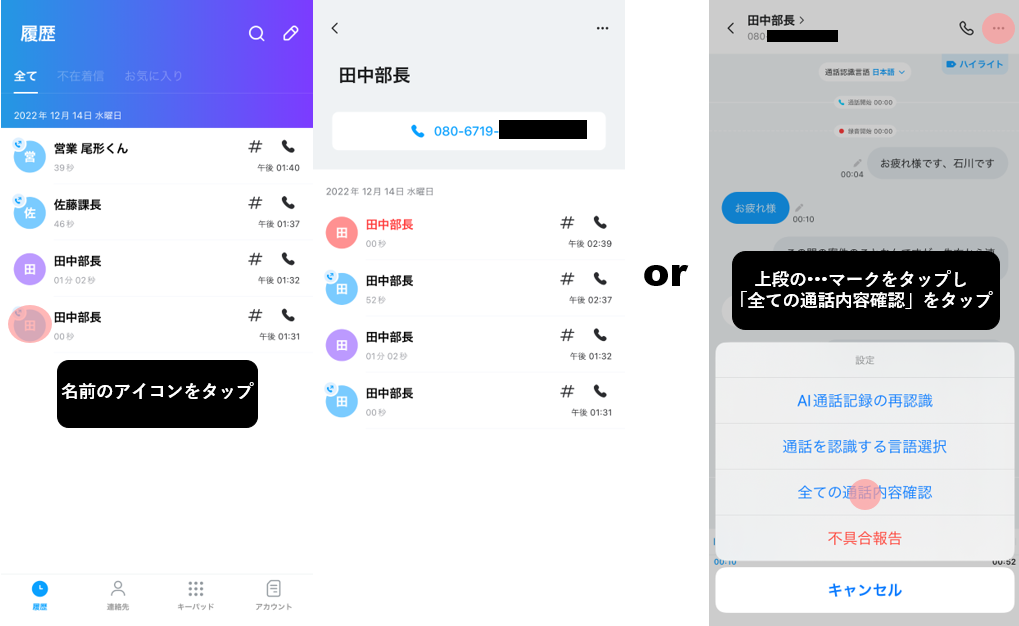
履歴ページにある名前のアイコンをタップ、または右上のメニュー(•••マーク)をタップすると、該当する番号で通話した内訳を一目で確認することができます。
通話記録の検索
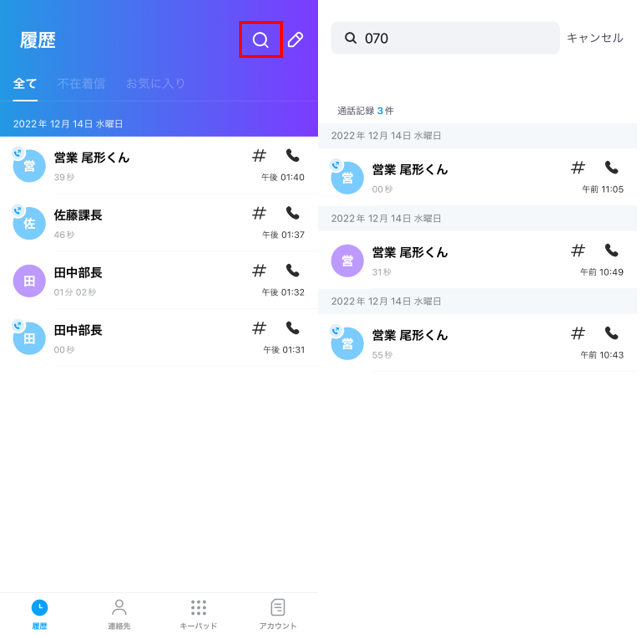
右上の「🔍マーク」から通話記録の検索をすることができます。保存された連絡先または名前から検索ができます。
通話記録の削除
通話記録の閲覧可能時間を確保するためには、ゴミ箱から完全削除までを行う必要があります。各デバイス(iPhone)ごとに通話記録を件別に選択してゴミ箱にいれることができます。
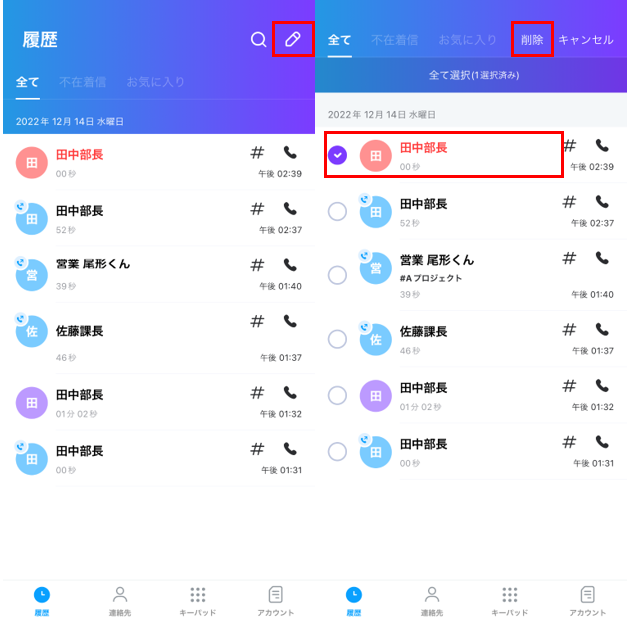
iPhoneの場合:ゴミ箱に入れたい通話記録を左にスワイプします。
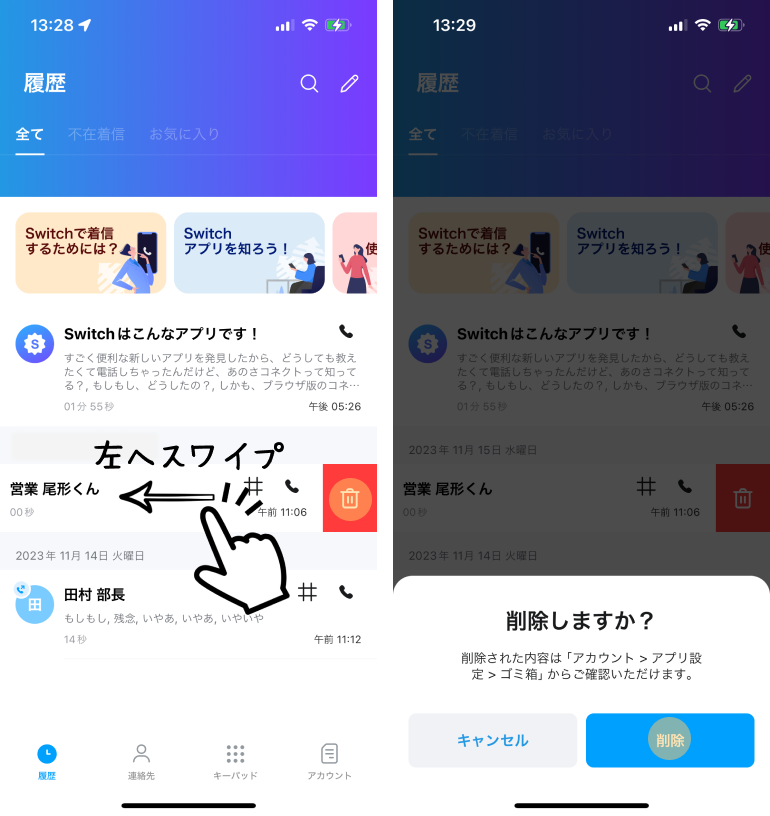
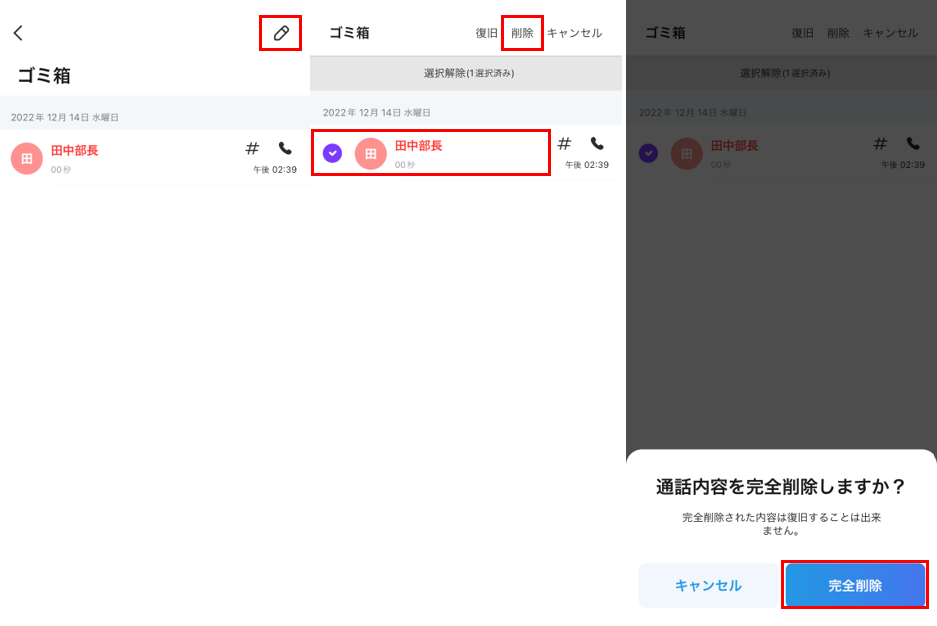
完全削除した通話記録は復旧することはできないのでご注意ください。
通話記録をゴミ箱に入れた後、「アカウント」メニュー上段にある⚙マークをタップ
下段にある「ゴミ箱」タップ、ゴミ箱メニューから削除したい記録を選択
「完全削除」をタップすると完全削除ができます。
通話記録の復旧
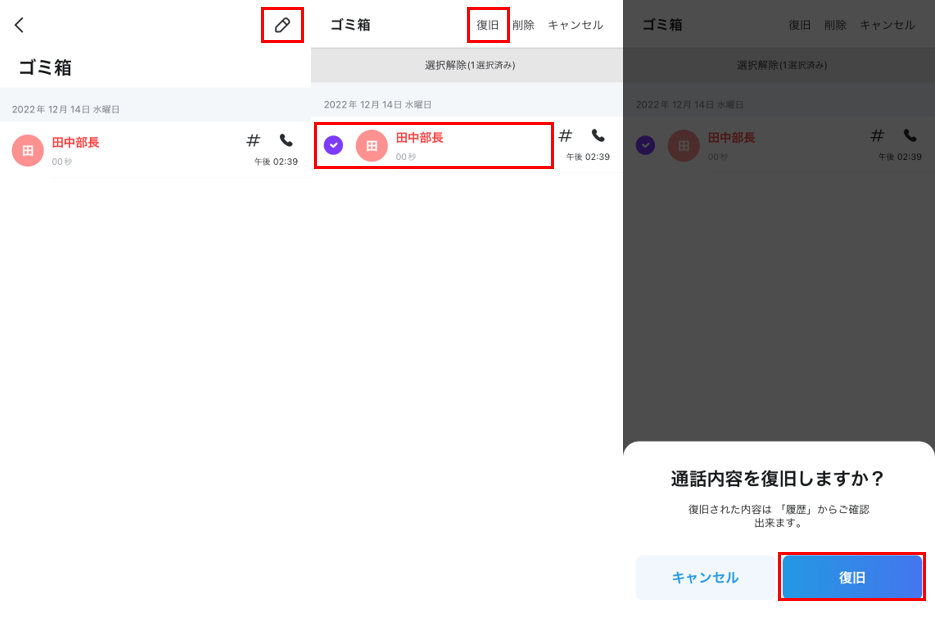
ゴミ箱に入れた通話記録を復旧することができます。
「アカウント」メニュー上段にある⚙マークをタップ
下段にある「ゴミ箱」タップ、ゴミ箱メニューから復旧したい記録を選択
「復旧」をタップすると履歴に通話記録が戻ります。
通話言語の変更
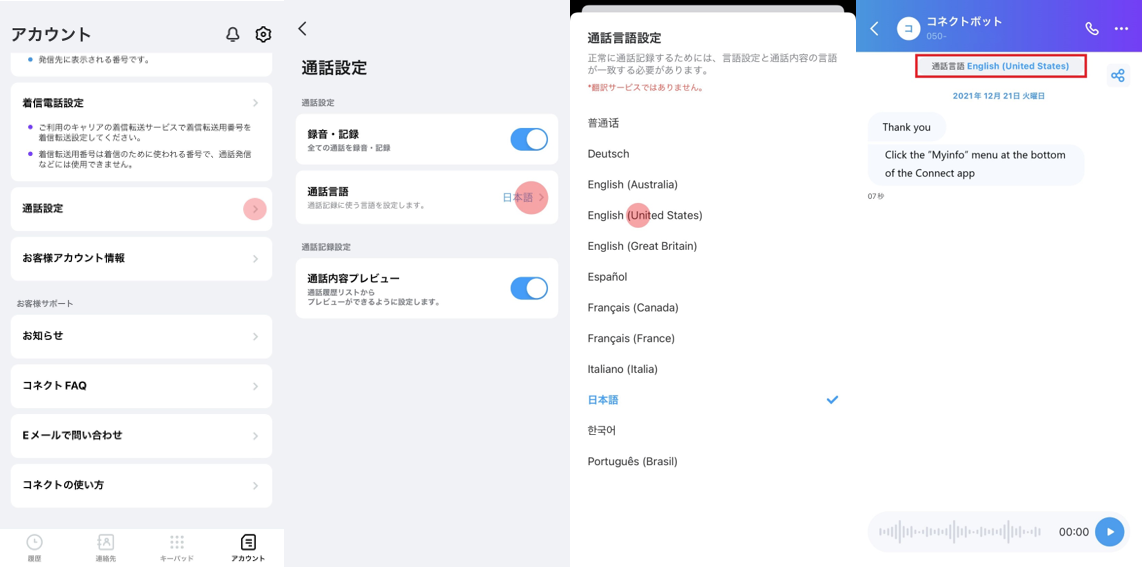
通話言語の基本設定は「日本語」です。
方法1 - [アカウント] → [通話設定] → [通話言語] → 言語選択(デフォルト)
方法2 - [履歴] → 既に通話が終わったら記録を選択 → 上段[通話認識言語] → 言語選択
方法3 - [履歴] → 既に通話が終わったら記録を選択 → 右上[•••(もっと見る)] → [通話を認識する言語選択] → 言語選択
通話した言語と一致する言語を選択する必要があります。この機能は翻訳サービスではありません。方法2、3は言語変更まで時間を要します。変更が完了したら通知にてお知らせ致します。
音声・テキストのダウンロード
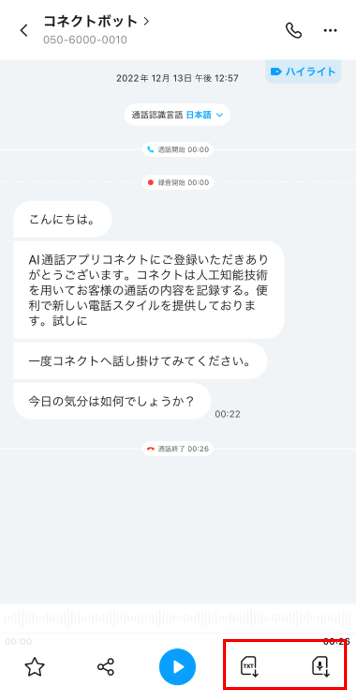
プラン別に通話記録音声・テキストダウンロード可能回数 — ライトプラン:月3回、スタンダードプラン:無制限。
通話記録の下段「テキストダウンロード」または「音声ダウンロード」アイコンからダウンロードが可能です。ダウンロード時、機器内の保存先に保存されます。
通話記録の共有
プラン別に通話記録共有可能回数 — ライトプラン:月3回、スタンダードプラン:無制限。
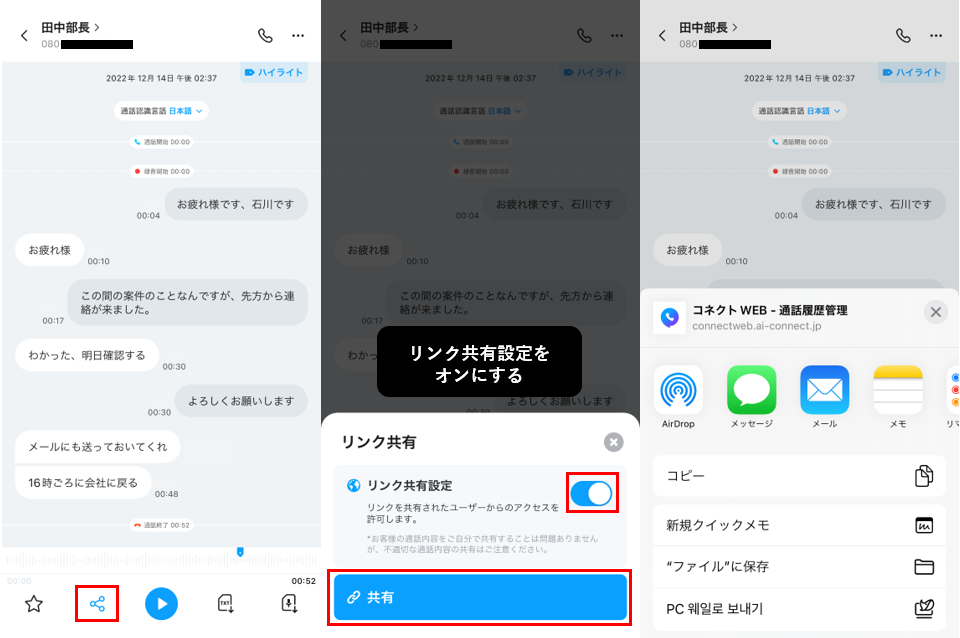
Switchアプリ [履歴] → 共有する通話記録を選択してタップ → 画面左下[共有]タップ → リンク共有可否設定[ON] → リンク共有 → 共有が必要な方へリンクを送ります。
共有する際、記録されたテキストと一緒に共有先に送信されます。
通話記録のリンクは共有した相手が「Switch」アプリを利用しなくても閲覧できます。
共有したリンクの閲覧をこれ以上望まない場合は、リンク公開設定を「OFF」にすると、該当リンクは削除されアクセスすることができません。
通話記録をもう一度共有する場合は、リンク公開設定を「ON」にすることで、新しいリンクで共有することができます。
不具合報告
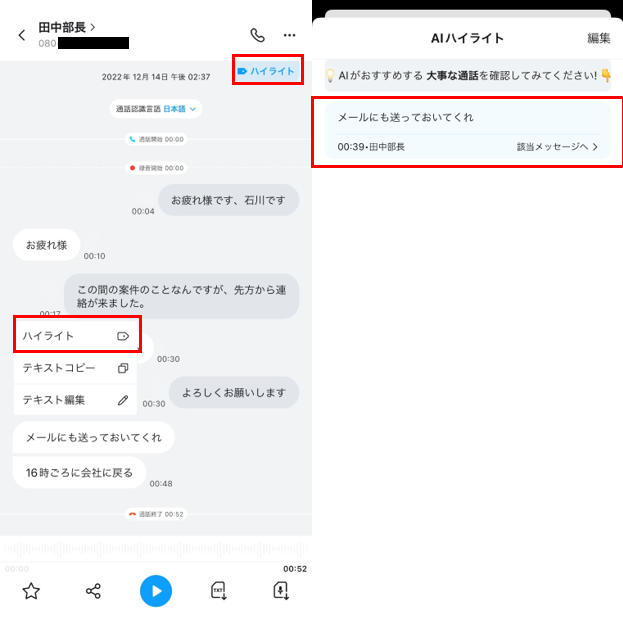
通話記録に問題が生じた場合は、通話記録上段のメニュー(•••マーク)から「不具合報告」ボタンを通して報告していただけます。この記録は不具合改善およびサービス品質の向上に役立たせていただきます。
不具合報告をする際に、「サポート窓口へ直接お問い合わせ」と共に不具合報告をしていただくと、より詳細な内容の確認が可能になります。不具合の発生状況など細かくご報告いただけると大変助かります。