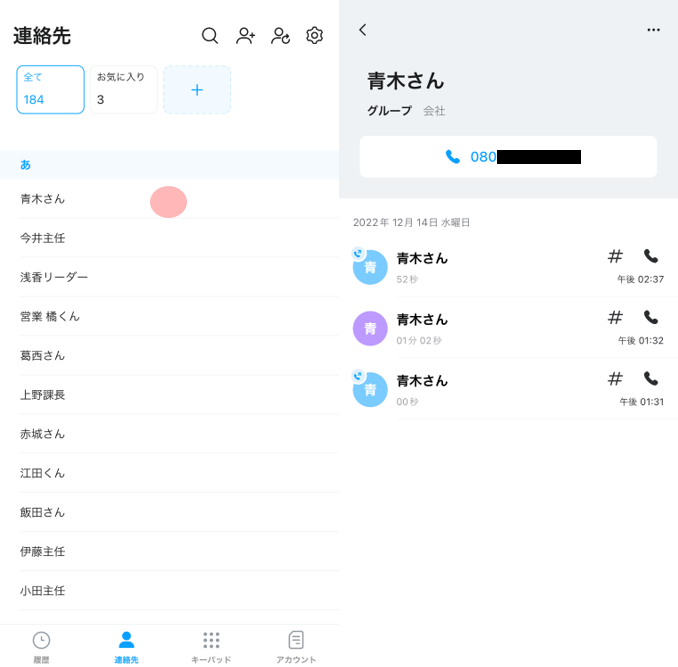
連絡先
連絡先の管理、グループ、自動録音解除設定
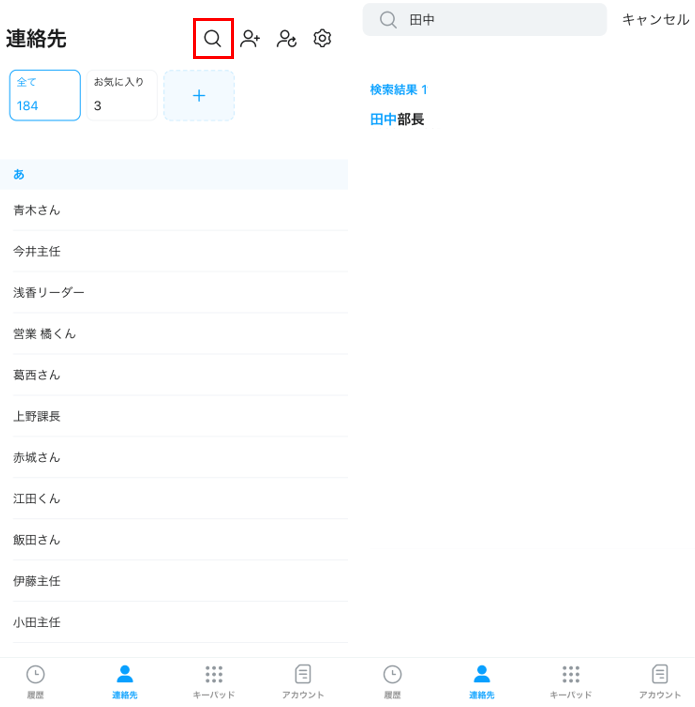
連絡先の検索
連絡先の検索メニュー(🔍マーク)から検索したい連絡先を探すことができます。
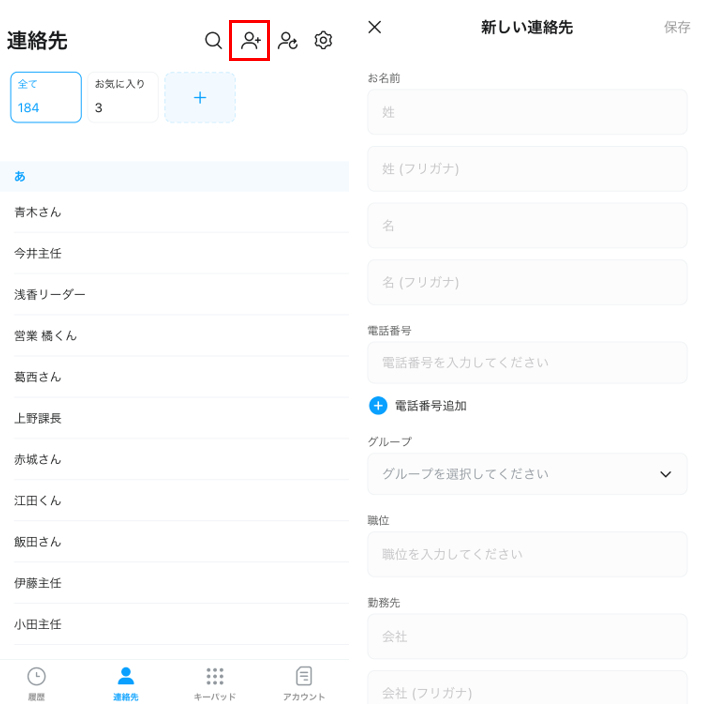
連絡先の追加
Switchのアプリからでも連絡先の追加ができます。アプリから連絡先を追加するとデバイス内の基本の連絡先にも追加されます。
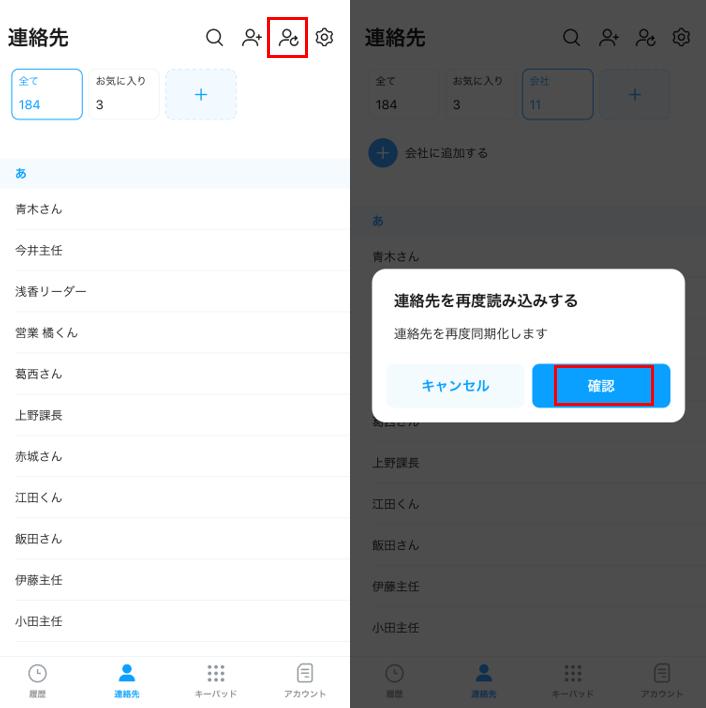
連絡先の同期
右上にある更新マーク ↻ からデバイス内に保存されている連絡先リストを更新できます。
連絡先の編集
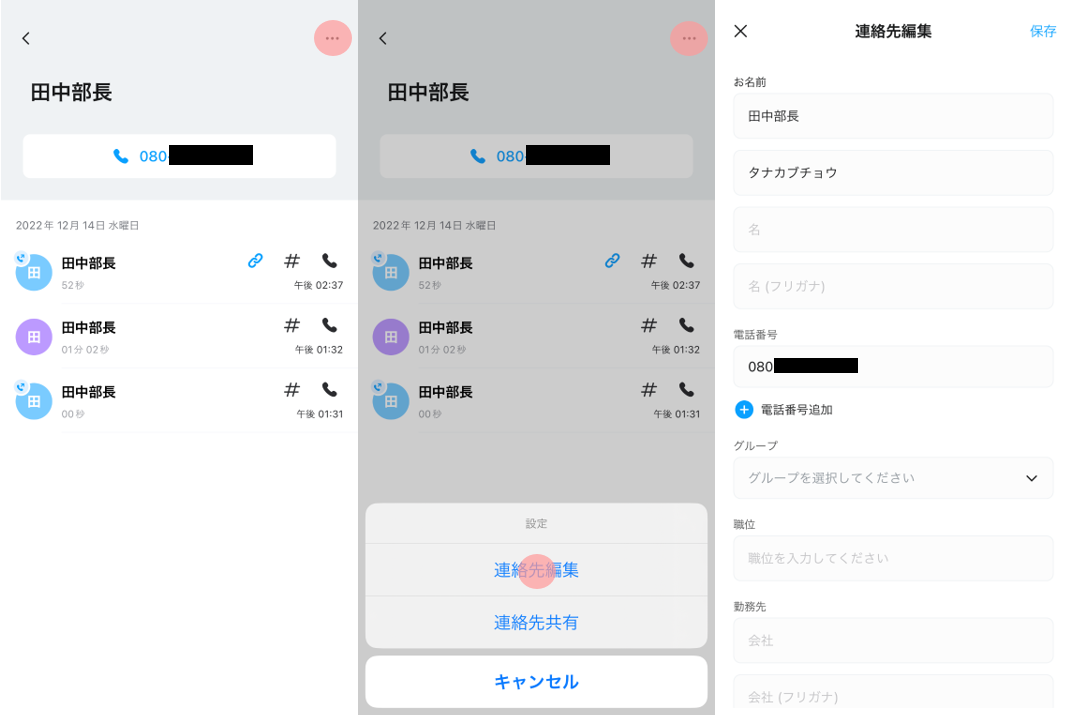
右上の(•••マーク)をタップし、「連絡先編集」を選択すると編集できる画面が表示されます。保存された連絡先を編集すると、デバイス内の基本の連絡先にも反映されます。
連絡先の削除
保存された連絡先を削除するとデバイス内の連絡先も削除されます。
自動録音解除設定
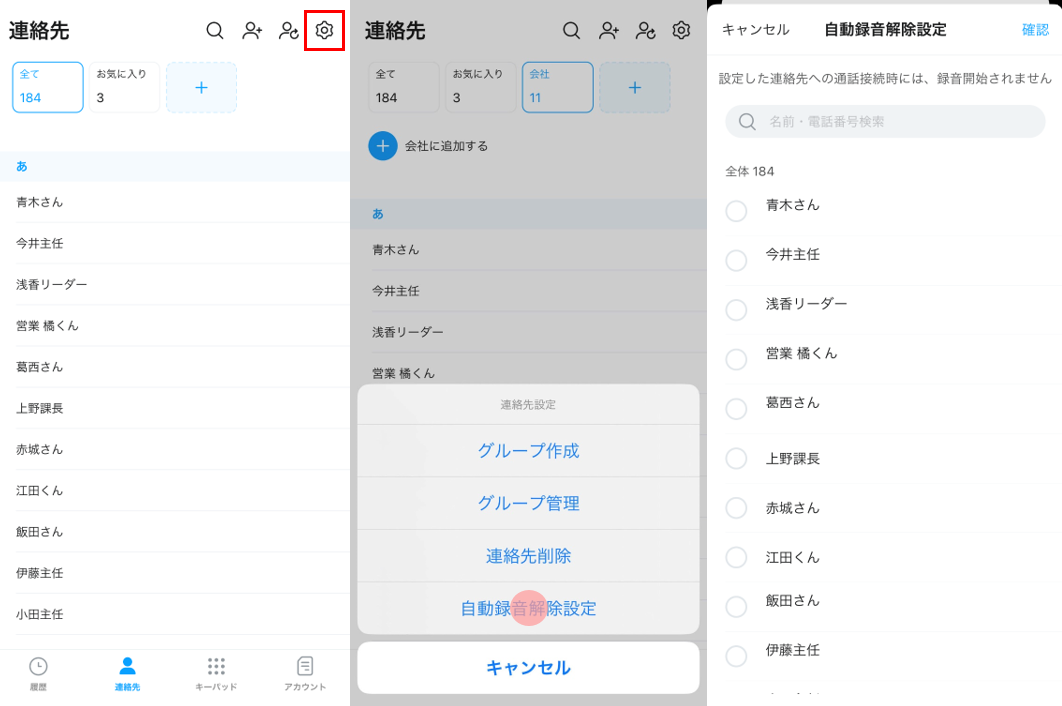
「自動録音解除設定」をすると、選択した相手との通話開始時に録音がされません。連絡先右上にある⚙マークをタップし「自動録音解除設定」を選択。録音しない相手を選択し登録できます。
連絡先の共有
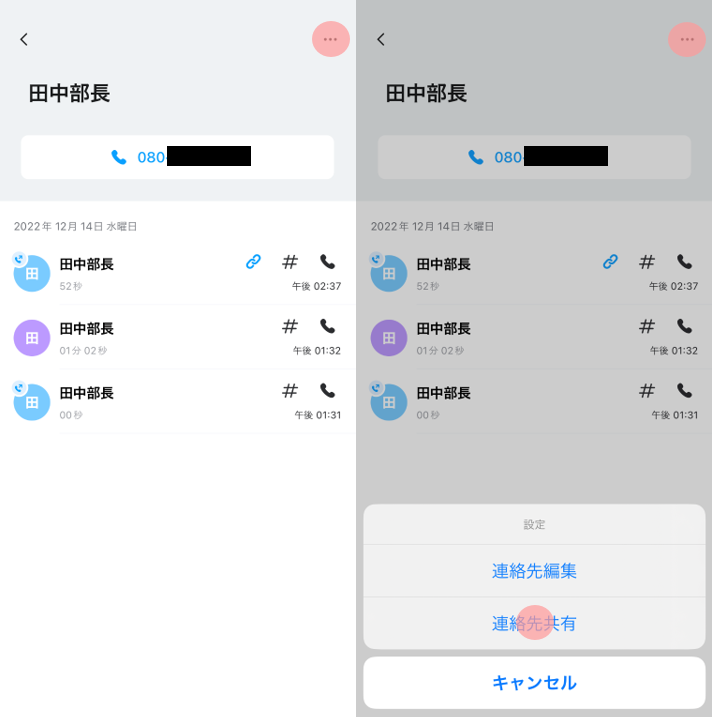
保存された連絡先の「名前・電話番号」を共有することができます。共有したい連絡先のページにいき右上の(•••マーク)をタップし、「連絡先共有」をタップし共有先を選択します。
お気に入り・グループ作成・管理
お気に入り機能・グループ管理機能はiPhoneの基本の連絡先ストレージであるiCloudに保存されている場合にのみご利用いただけます。既存のiCloudに保存されているグループも、連絡先の同期時に一緒に同期され、お気に入り、グループを別途追加および管理することができます。
お気に入り
よく使う連絡先を「お気に入り」に入れることで、検索なしで連絡先を見つけられます。
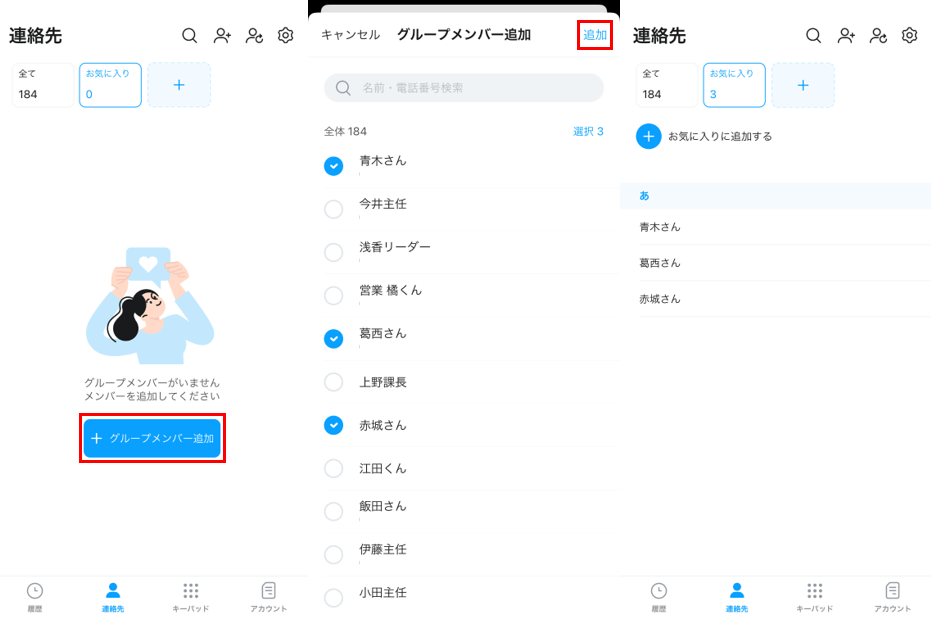
「お気に入り」のページにある「グループメンバー追加」をタップ
追加したい連絡先を選択して「追加」をタップ
追加した連絡先がお気に入りに表示されます。
グループ作成
グループを作成して保存されている連絡先を管理することができます。
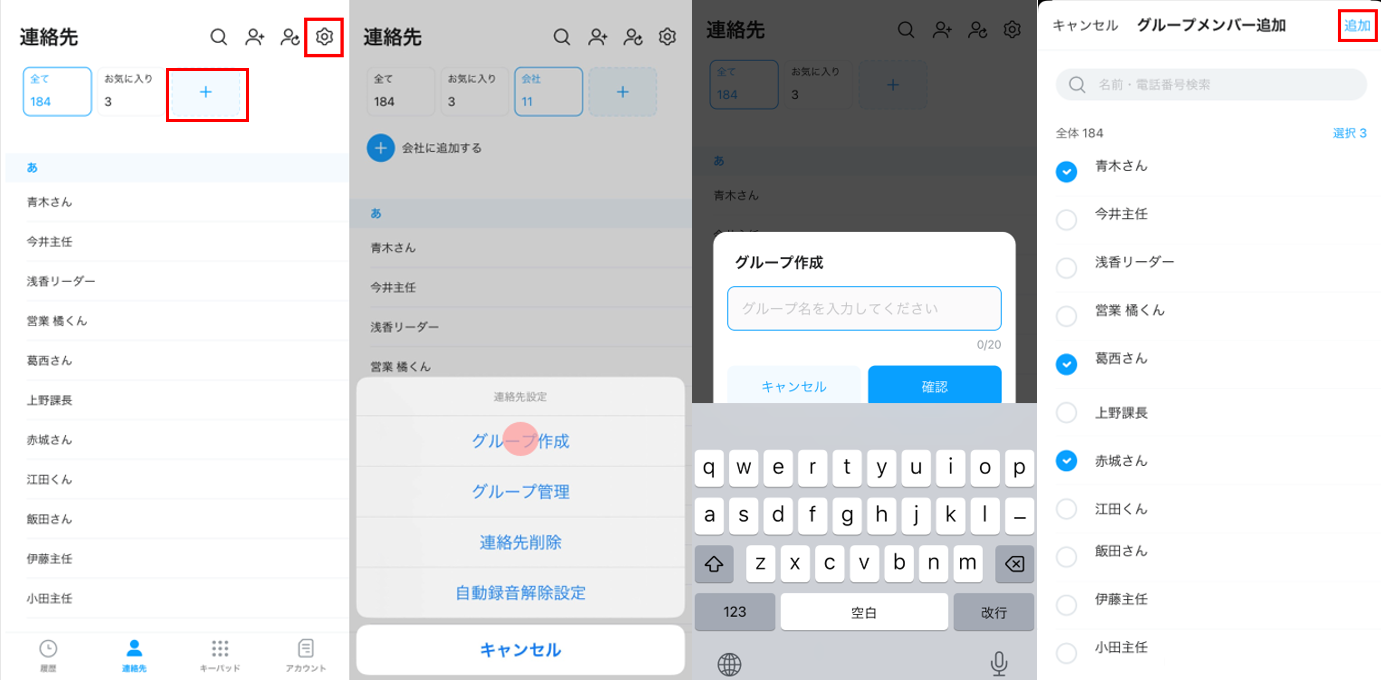
連絡先ページ右上にある「⚙マーク」または「➕マーク」をタップしグループを作成
グループ名を入力して「確認」をタップ
グループに追加する連絡先を選択して「追加」をタップ
グループ管理
作成したグループの編集や管理ができます。
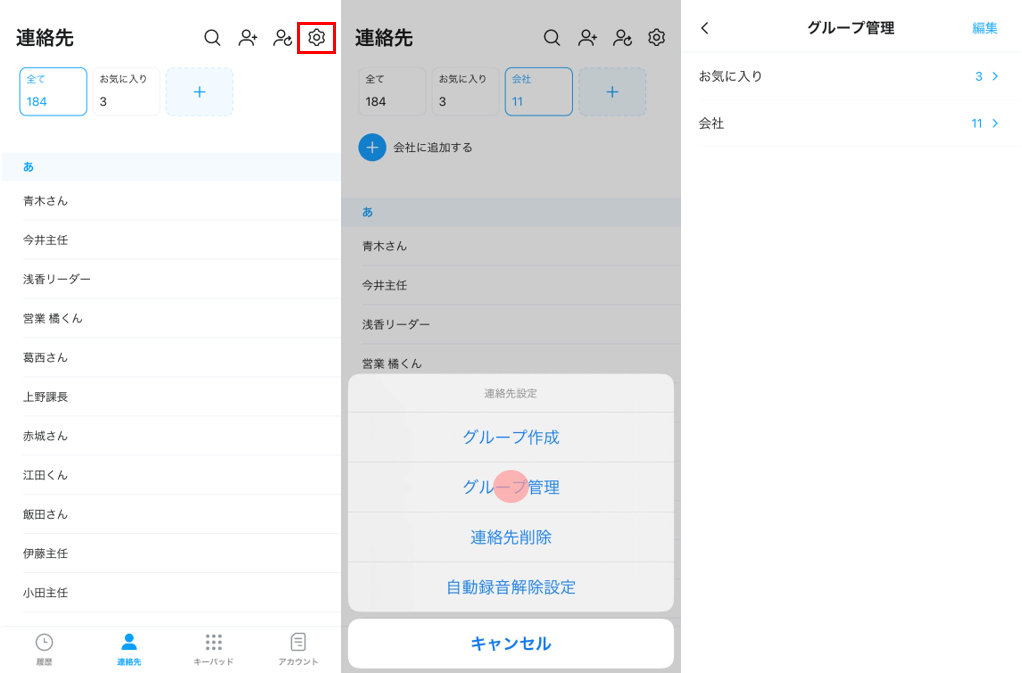
連絡先ページ右上の「⚙マーク」から「グループ管理」を選択
編集したいグループを選択するとメンバー追加や削除ができます。
全ての通話内容の確認
連絡先をタップすると通話履歴のページに移動し、該当する連絡先と通話した内訳を確認することができます。